Mục lục
Trong thế giới kỹ thuật số ngày nay, hình ảnh đóng vai trò quan trọng trong nhiều lĩnh vực như thiết kế đồ họa, nhiếp ảnh, quảng cáo và truyền thông. Tuy nhiên, không phải lúc nào bạn cũng có thể sử dụng định dạng ảnh hiện có mà không cần chuyển đổi. Bài viết này sẽ hướng dẫn bạn cách chuyển đổi định dạng ảnh một cách chi tiết, từ những kiến thức cơ bản đến các công cụ và phương pháp thực hiện.
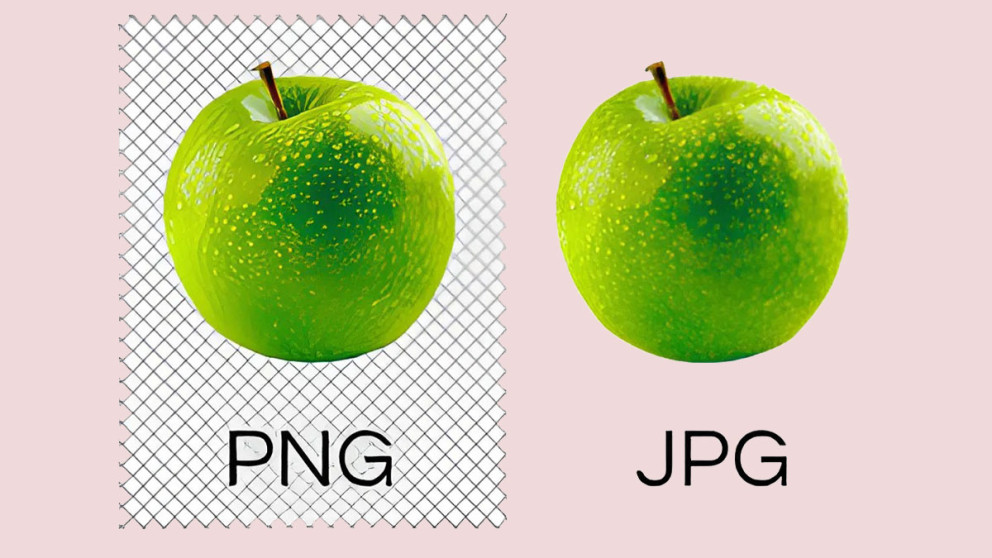
1. Định dạng ảnh phổ biến
Trước khi tìm hiểu cách chuyển đổi, chúng ta nên tìm hiểu biết một chút về các định dạng ảnh phổ biến hiện nay:
1.1. Định dạng ảnh nén
- JPEG/JPG: Định dạng ảnh nén phổ biến nhất, được sử dụng rộng rãi cho web và nhiếp ảnh. JPEG có tỷ lệ nén cao giúp giảm dung lượng nhưng có thể làm mất một số chi tiết.
- WEBP: Định dạng mới, giúp tối ưu dung lượng ảnh mà vẫn giữ được chất lượng cao. WEBP hỗ trợ cả nén mất dữ liệu (lossy) và không mất dữ liệu (lossless).
- HEIC: Định dạng do Apple phát triển, giúp lưu trữ ảnh với dung lượng nhỏ hơn nhưng vẫn có chất lượng tốt. HEIC thường được sử dụng trên thiết bị iOS.
1.2. Định dạng ảnh không nén
- PNG: Định dạng ảnh không nén, hỗ trợ nền trong suốt, thích hợp cho đồ họa và thiết kế. PNG thường được sử dụng khi cần giữ lại độ sắc nét và màu sắc trung thực.
- BMP: Định dạng ảnh bitmap có chất lượng cao nhưng dung lượng lớn. BMP hiếm khi được sử dụng trên web do kích thước tệp lớn.
- TIFF: Định dạng ảnh chất lượng cao, thường được sử dụng trong in ấn chuyên nghiệp. TIFF hỗ trợ nhiều lớp và không nén, giúp duy trì chất lượng tối đa.
1.3. Định dạng ảnh động
- GIF: Định dạng ảnh động, thường được sử dụng cho ảnh GIF động hoặc ảnh có màu sắc giới hạn. GIF phù hợp cho các ảnh đơn giản hoặc ảnh động ngắn.
2. Vì sao cần chuyển đổi định dạng ảnh?
Có nhiều lý do để chuyển đổi định dạng ảnh:
- Tương thích với phần mềm hoặc nền tảng khác: Một số định dạng không được hỗ trợ bởi tất cả các thiết bị hoặc trình duyệt.
- Tối ưu dung lượng và tốc độ tải trang web: Các định dạng như JPEG và WEBP có thể giúp giảm dung lượng file mà vẫn giữ được chất lượng tốt.
- Cần nền trong suốt: PNG là định dạng tốt nhất khi bạn muốn giữ nền trong suốt.
- Lưu trữ và in ấn chất lượng cao: TIFF hoặc BMP là lựa chọn tốt khi bạn cần chất lượng cao nhất.
- Chuyển đổi để chỉnh sửa dễ dàng hơn: Một số phần mềm chỉnh sửa không hỗ trợ tất cả các định dạng ảnh.
- Giảm băng thông khi chia sẻ ảnh: Một số định dạng như HEIC giúp giảm kích thước ảnh mà vẫn giữ được chất lượng tốt.
3. Các công cụ chuyển đổi định dạng ảnh
3.1. Sử dụng phần mềm chỉnh sửa ảnh
Adobe Photoshop
- Mở ảnh trong Photoshop.
- Chọn File > Save As.
- Chọn định dạng mong muốn (JPEG, PNG, TIFF, v.v.).
- Nhấn Save.
GIMP
- Mở ảnh bằng GIMP.
- Chọn File > Export As.
- Chọn định dạng mong muốn.
- Nhấn Export.
3.2. Sử dụng công cụ trực tuyến
Nếu bạn không muốn cài đặt phần mềm, các công cụ trực tuyến là một lựa chọn tuyệt vời.
Convertio
- Truy cập https://convertio.co.
- Tải lên ảnh cần chuyển đổi.
- Chọn định dạng mong muốn.
- Nhấn Convert và tải ảnh về.
Online-Convert
- Truy cập https://www.online-convert.com.
- Chọn định dạng ảnh cần chuyển đổi.
- Tải lên ảnh.
- Điều chỉnh các thông số nếu cần.
- Nhấn Convert file và tải ảnh về.
3.3. Sử dụng công cụ dòng lệnh
Nếu bạn thích sử dụng dòng lệnh, các công cụ như
ImageMagick
- Windows: Tải về từ https://imagemagick.org
- macOS: Dùng Homebrew:
brew install imagemagick - Linux: Dùng
sudo apt install imagemagick
Để thực hiện, bạn có thể sử dụng lệnh: convert input.png output.jpg
FFmpeg
- Windows: Tải từ https://ffmpeg.org
- macOS:
brew install ffmpeg - Linux:
sudo apt install ffmpeg
Để thực hiện, bạn có thể sử dụng lệnh: ffmpeg -i input.png output.jpg
4. Các lưu ý quan trọng
- Chất lượng ảnh: Chuyển đổi giữa các định dạng có thể làm giảm chất lượng, đặc biệt là từ PNG sang JPEG.
- Nén ảnh: Một số định dạng như JPEG hỗ trợ nén ảnh, giúp giảm dung lượng nhưng có thể làm mất chi tiết.
- Siêu dữ liệu (Metadata): Một số công cụ có thể xóa thông tin EXIF khi chuyển đổi.
- Nền trong suốt: Chỉ một số định dạng như PNG và WEBP hỗ trợ nền trong suốt.
- Định dạng phù hợp cho in ấn: Nếu bạn muốn in ảnh, hãy sử dụng TIFF hoặc BMP để đảm bảo chất lượng cao nhất.
Chuyển đổi định dạng ảnh là một kỹ năng quan trọng giúp tối ưu hóa dung lượng, cải thiện hiệu suất và đảm bảo tính tương thích với nhiều nền tảng khác nhau. Dù bạn sử dụng phần mềm chỉnh sửa ảnh, công cụ trực tuyến hay dòng lệnh, việc chọn đúng định dạng sẽ giúp bạn đạt được kết quả tốt nhất. Hy vọng bài viết này sẽ giúp bạn hiểu rõ hơn về cách chuyển đổi định dạng ảnh và lựa chọn phương pháp phù hợp với nhu cầu của mình!
Bài viết nổi bật

Top 5 Laptop dành cho sinh viên Y khoa
03-08-2024 19:05 PM
Tư vấn laptop đồ hoạ, kiến trúc tốt nhất cho sinh viên năm 2024
04-08-2024 12:22 PM
Laptop nào đáng mua nhất mùa tựu trường 2024?
04-08-2024 15:42 PM
Laptop cho sinh viên đại học chỉ dưới 5 triệu "ngon, bổ rẻ"
04-08-2024 18:23 PM
Sinh viên lập trình nên mua laptop nào năm 2024?
05-08-2024 18:26 PM
Gợi ý mẫu Laptop dành riêng cho sinh viên Kế toán
06-08-2024 11:07 AM
Top 5 mẫu Laptop dành cho giáo viên, giảng viên tốt nhất
06-08-2024 12:02 PM
Top 4 Laptop học online dưới 10 triệu tốt nhất 2024
06-08-2024 17:52 PM
Tổng hợp 10 mẫu Laptop Đồ hoạ, Gaming đáng mua nhất cho sinh viên năm 2024
07-08-2024 16:51 PM
Top 5 laptop có cấu hình mạnh mẽ, bền bỉ cho sinh viên Cơ khí 2024
08-08-2024 14:55 PM